Appearance
创建工程
获取Key,下载SDK,并接入相关代码
配置工程
点击菜单栏中的File标签,在下拉框中选择并点击New Module。在“Create New Module”对话框中选择 Import .JAR/.AAR Package,点击 Next。
点击 File Name 输入框最右侧的选择文件图标,找到并选择需要的aar所在文件地址,点击 Finish。
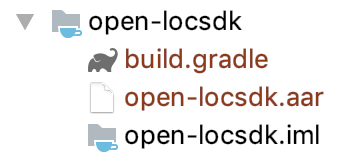
AS 会自动创建 module,并在 settings 中配置引入的 module。如下图所示:
- 打开 Android Studio 项目中 app 文件夹下的 build.gradle 文件,在 build.gradle 文件中增加以下依赖:
groovy
dependencies {
    //注意此处的project名称要与第一步引入aar所创建的module名称保持一致
    implementation project(':open-locsdk')
}
三方依赖
定位SDK额外依赖如下三方库
gradle
com.google.code.gson:gson:2.8.5
com.squareup.wire:wire-runtime:1.6.1
com.squareup.okio:okio:2.8.0
初始化:隐私协议,以及鉴权初始化
设置授权信息,调用隐私协议相关接口。
此外,建议开发者通过DiDiAuth.setGetter方式传入一个唯一的代表用户的UserId,这样在后期遇到定位问题时,可以借助该信息进行问题排查。
java
//设置授权信息
DiDiAuth.init(context, "申请到的key");
//设置当前用户uid的获取接口
DiDiAuth.setGetter(new DiDiAuth.Getter() {
    @Override
    public String getUserId() {
        return "当前用户的uid";
    }
});

//设置日志处理接口
DiDiAuth.setLogger(new DiDiAuth.Logger() {
    @Override
    public void print(String tag, String msg) {
    }
});

//定位隐私协议授权
DMapLocationClientPrivacy.updatePrivacyShow(this, true, true);
DMapLocationClientPrivacy.updatePrivacyAgree(this, true);
定位权限
定位SDK所需要的系统权限如下:
xml
<uses-permission android:name="android.permission.ACCESS_LOCATION_EXTRA_COMMANDS"/>
<uses-permission android:name="android.permission.ACCESS_COARSE_LOCATION"/>
<uses-permission android:name="android.permission.CHANGE_WIFI_STATE"/>
<uses-permission android:name="android.permission.ACCESS_WIFI_STATE"/>
<uses-permission android:name="android.permission.ACCESS_FINE_LOCATION"/>
<uses-permission android:name="android.permission.INTERNET" />
<uses-permission android:name="android.permission.ACCESS_NETWORK_STATE" />
如果是 Android 10 及以上版本,且还需要后台定位,则还需要额外申请一个权限。
xml
<uses-permission android:name="android.permission.ACCESS_BACKGROUND_LOCATION" /> <!-- Android Q -->